

- 4063 Просмотр
- 0 Комментариев
Новая функция для создания повторяющихся объектов в Adobe Illustrator - часть 3 (Повтор по сетке)
Здравствуйте, уважаемые читатели!
Любой из вариантов новой функции для создания повторяющихся объектов в Adobe Illustrator CC может помочь работать быстрее при создании узоров для рисунка по ткани.
В предыдущих постах я рассказала, как работать с вариантами "радиальное повторение" и "зеркальное повторение". Рассмотрим, как новая функция "зеркальное повторение" может быть полезна при создании технического рисунка изделия.
"Повтор по сетке" поможет визуально подобрать расстояние между мотивами, как по горизонтали, так и по вертикали.
1. Создадим монтажную область, с шириной, равной ширине полотна ткани. Задайте высоту монтажной области по Вашему усмотрению. Высота должна быть достаточной, чтобы возможно было визуально оценить рисунок на полотне ткани. Вы можете создать шаблон для полотна ткани в масштабе 1:4. По краям монтажной области слева и справа разместите направляющие на расстоянии от края, равном ширине кромки ткани.

2. Нарисуем мотив. Если полотно ткани задано в масштабе 1:4, то мотив нужно тоже уменьшить в 4 раза.

3. Разместим объект, который будет служить мотивом в левом верхнем углу "полотна ткани". Выделим мотив с помощью инструмента Выделение. Создадим повтор по сетке. Для этого нужно задать команду Объект > Повторение > Сетка. Появится рамка с повторяющимися мотивами. Можно растянуть рамку за угол, либо используя манипуляторы справа и внизу рамки. Изменить расстояние между мотивами можно передвигая манипуляторы слева и вверху.
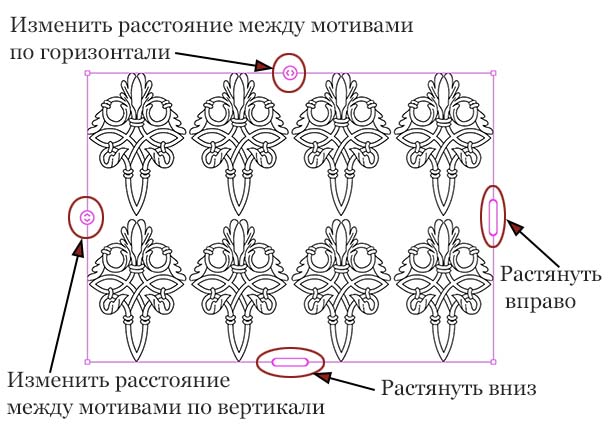
4. Растяните рамку таким образом, чтобы повторение рисунка по горизонтали было симметричным по краям полотна ткани.
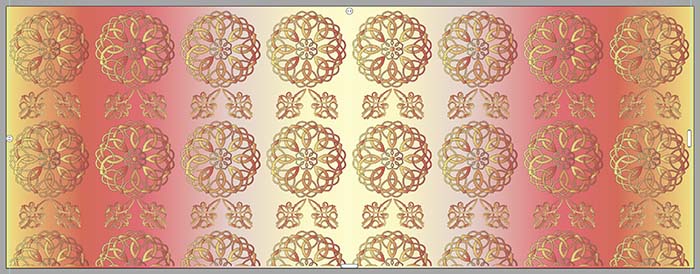

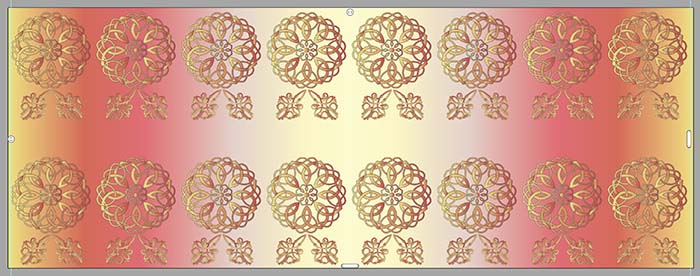
5. Когда Вы найдете вариант, который понравился больше всего, можно узнать точное расстояние между мотивами. Для этого убедитесь, что повтор по сетке выделен, выберите команду Объект > Повторение > Параметры. В открывшемся диалоговом окне Вы сможете найти величину расстояния между мотивами, как по горизонтали, так и по вертикали. При желании, в этом же диалоговом окне можно задать другой тип сетки, так что мотивы будут располагаться в шахматном порядке.
6. Зеркальный или радиальный повтор также можно использовать для быстрого создания более сложных мотивов. Не забудьте задать команду Объект > Разобрать, чтобы превратить зеркальный или радиальный повтор в редактируемый векторный объект.
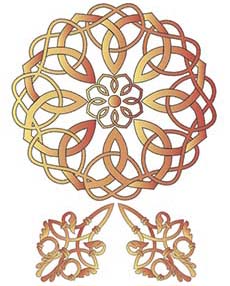
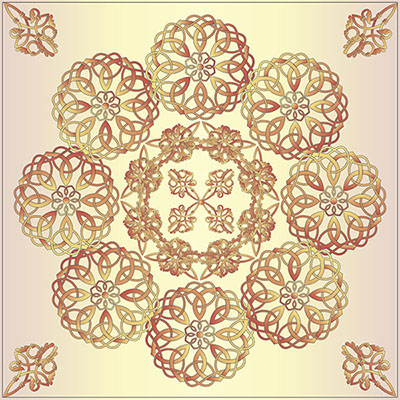
О том, как создавать мотивы и различные узоры как для полотна ткани, так и для печати на деталях изделия Вы можете узнать из главы 10 моего учебного пособия "Искусство дизайна одежды с Adobe Illustrator".
Популярные темы



- Войдите или зарегистрируйтесь, чтобы отправлять комментарии