

- 97902 Просмотр
- 0 Комментариев
Как изменить язык интерфейса в Adobe Illustrator CC 2020?
Здравствуйте, уважаемые читатели!
ВНИМАНИЕ (обновление этой статьи от 25-12-2020): Если Вам нужно изменить язык в версии Adobe Illustrator CC 2021 года, прочитайте мою новую статью "Как изменить язык интерфейса в Adobe Illustrator CC 2021".
За последний год интерфейс Adobe Creative Cloud значительно изменился. И хотя многие шаги по сути остались такими же как в моем первом посте "Как изменить язык интерфейса в Adobe Illustrator CC 2019" (15 июня 2018 года), я все-таки решила заново написать о том, как изменить язык интерфейса в Adobe Illustrator CC 2020 года.
Изменить язык интерфейса в Adobe Illustrator CC 2020 стало немного легче, в первую очередь из-за более удобного интерфейса панели Adobe Creative Cloud. Просто следуйте моим инструкциям.
1. Закройте Adobe Illustrator, если он открыт.
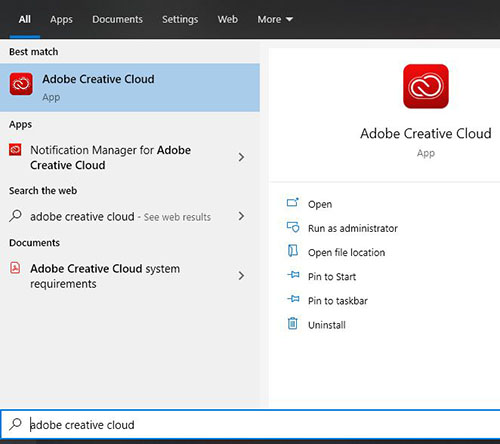
2. Теперь нам нужно найти и открыть приложение Adobe Creative Cloud. Для этого кликните на иконку "Поиск в Windows" в левом нижнем углу и наберите "adobe creative" в поисковой строке. Затем кликните на иконку приложения Adobe Creative Cloud.
3. Когда приложение Adobe Creative Cloud откроется, кликните на значок Preferences (выглядит как шестеренка) в верхнем правом углу.

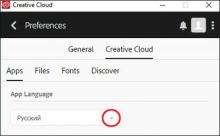
4. В панели Apps в разделе Installing Вам нужно изменить язык в меню Default install language. Кстати, я обнаружила, что после переключения языка эта панель иногда становится недоступной, она видна, но кликнуть нельзя. :) Возможно какой-то баг. Просто выйдите из панели Adobe Creative Cloud нажав на клавиши Ctrl и W, перезагрузите компьютер, а затем войдите снова.

Выберите Русский язык в выпадающем меню.
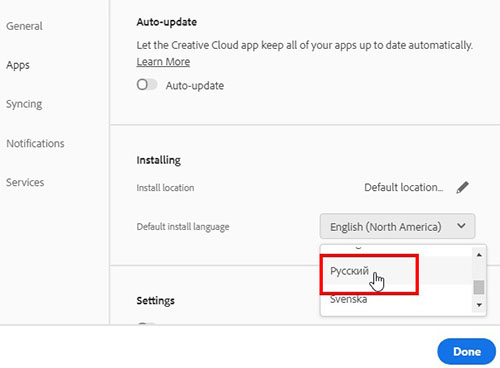
Нажмите на кнопку Done.
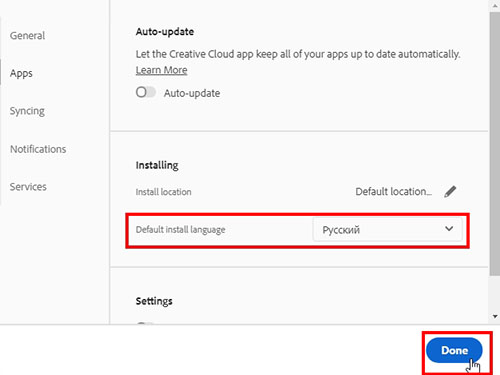
5. Возможно, если Вы не устанавливали еще русскоязычную версию Adobe Illustrator или она устарела, Вы увидите внизу под названием и кратким описанием программы кнопку Install. Нажмите на нее, чтобы установить русскоязычную версию Adobe Illustrator.

6. После установки вместо кнопки Install Вы увидите кнопку Open (Открыть).

Если у Вас весь интерфейс на компьютере уже на русском языке, это значит, что у Вас Русский язык уже выбран по умолчанию в системных настройках и Вы просто можете кликнуть на кнопку Открыть и Adobe Illustrator появится с интерфейсом на русском языке. Если же у Вас системный интерфейс компьютера на английском языке, выйдите из панели Adobe Creative Cloud, перезагрузите компьютер, а затем войдите снова. Ваши программы будут открываться с русскоязычным интерфейсом, а системный интерфейс компьютера (Проводник, настройки, сообщения и пр.) останется английским. Язык панели Adobe Creative Cloud тоже останется на английском языке. Пользователи с операционной системой Мас должны установить русский язык в системных настройках, иначе интерфейс не изменится русский. :) Как это сделать смотрите ниже.
Но, если у Вас весь интерфейс компьютера на английском языке, и Вы хотите, чтобы интерфейс Вашего компьютера и панели Adobe Creative Cloud были тоже русскоязычными то это, к сожалению, не все! :) Вам нужно сделать еще несколько шагов:
7. Если на Вашем компьютере по умолчанию не установлен Русский язык в системных настройках, то Вам надо его сделать установленным по умолчанию.
- Для компьютера с операционной системой Мас это можно сделать следующим образом:
- Нажмите на значок яблочко в левом верхнем углу экрана, а затем на System Preferences
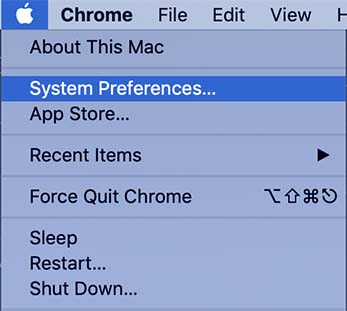
- Нажмите на закладку Language & Region
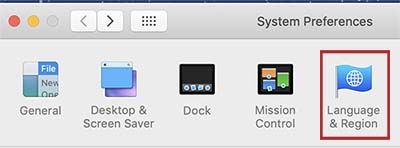
- В открывшейся панели в разделе Preferred Languages Вы увидите, что Английский язык находится вверху над Русским.
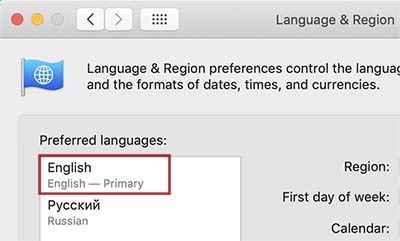
Просто нажмите на Русский язык и перетащите его вверх мышкой, поставив над Английским языком.
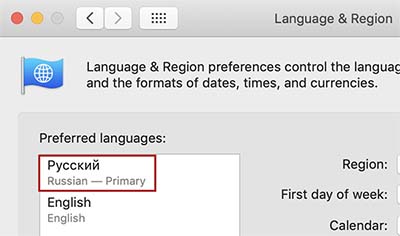
- После этого перезагрузите компьютер
- Нажмите на значок яблочко в левом верхнем углу экрана, а затем на System Preferences
- Для компьютера с операционной системой Windows это можно сделать следующим образом:
- В левом нижнем углу нажмите на значок Windows, а затем нажмите на кнопку Settings (выглядит как шестеренка)
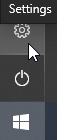
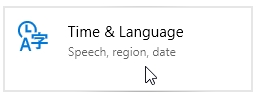
- Найдите раздел Time & Language и нажмите на него
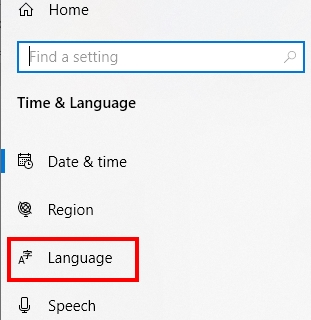
- Выберите закладку Language
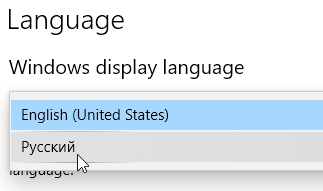
- В разделе Windows display language выберите в выпадающем меню Русский язык.
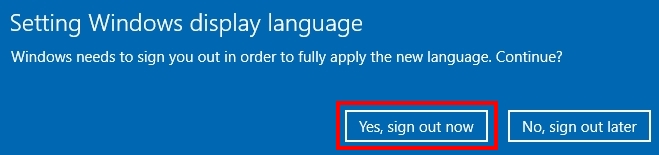
- После этого Вы можете просто выйти из системы без перезагрузки (сделать sign out), для этого нажмите кнопку Yes, sign out now. Но лучше все-таки перезагрузить компьютер. :)
- В левом нижнем углу нажмите на значок Windows, а затем нажмите на кнопку Settings (выглядит как шестеренка)
Вот теперь наконец все. :)
Если Вы захотите вернуться к англоязычному интерфейсу на компьютере, то Вам просто надо опять поменять в системных настройках операционной системы компьютера язык по умолчанию на Английский. Однако, при этом интерфейс программы Adobe Illustrator и панели Adobe Creative Cloud тоже изменятся на английский язык.
Теперь, чтобы поменять язык интерфейса в используемых Вами программах Adobe Creative Cloud, Вам достаточно будет поменять язык в панели Adobe Creative Cloud так, как это было показано в п. 4, и язык программ сразу поменяется без всякой перезагрузки компьютера. При этом язык интерфейса панели Adobe Creative Cloud останется таким же, как и интерфейс операционной системы Вашего компьютера. Это очень удобно. :)
Правда, иногда после нескольких переключений языка, он перестает меняться. Тогда нужно изменить язык системного интерфейса компьютера, как показано пункте 7, а затем изменить язык в панели Adobe Creative Cloud.
Популярные темы



- Войдите или зарегистрируйтесь, чтобы отправлять комментарии