

- 5188 Просмотр
- 0 Комментариев
Создание творческого эскиза в Adobe Illustrator
Здравствуйте, друзья!
Сегодня я вспомнила одну историю, которую рассказала мне моя студентка, когда мы рассматривали возможности современных компьютерных технологий для работы с творческим эскизом, и мне захотелось написать небольшой блог на эту тему. История эта следующая: Дизайнеру необходимо было нарисовать творческий эскиз для демонстрации основной идеи своей новой коллекции. Она нарисовала модель на бумаге, используя карандаши и фломастеры. Работа была практически законченной, когда ее позвали в другую комнату. Полюбовавшись секунду на свой творческий эскиз, дизайнер вышла. Но тут появилась кошка. И, наверно, кошка подумала: «Эта нарисованная девушка недостаточно красива, нужно добавить несколько штрихов…». :) Возможно, с точки зрения кошки, рисунок выглядел отлично после ее коготков, но для дизайнера ее творческий эскиз был абсолютно испорчен. :(
Здорово, что современные технологии позволяют восстановить испорченный рисунок, если его отсканировать. Можно удалить, либо закрасить поврежденные участки в Adobe Photoshop или превратить рисунок в векторный в Adobe Illustrator. В векторном рисунке можно перемещать линии и даже слегка изменять позу фигуры. Попробуйте-ка изменить линию на рисунке на бумаге, если скетч уже обведен маркером. :)
Для тех, кто хорошо умеет рисовать, существует Wacom планшет или iPad Pro, используя которые, можно рисовать стилизованную фигуру прямо в программе, используя Adobe Illustrator, Adobe Photoshop. В Adobe Illustrator Вы получите рисунок, состоящий из векторных линий, каждую из которых можно редактировать. В Adobe Photoshop можно поместить отсканированный скетч, выполненный карандашом, и закрасить его, имитируя фломастеры, либо работу кистью и красками, а одежду можно закрасить и «тканью».

Для тех, кто очень хочет выразить какие-то идеи в рисунке, но затрудняется это сделать, существуют техники создания творческого эскиза в Adobe Illustrator. При использовании данных техник планшет Wacom или другие планшеты не нужны. Рисовать можно и мышкой, используя инструменты Перо и Кисть, а также фотографию модели, как шаблон.
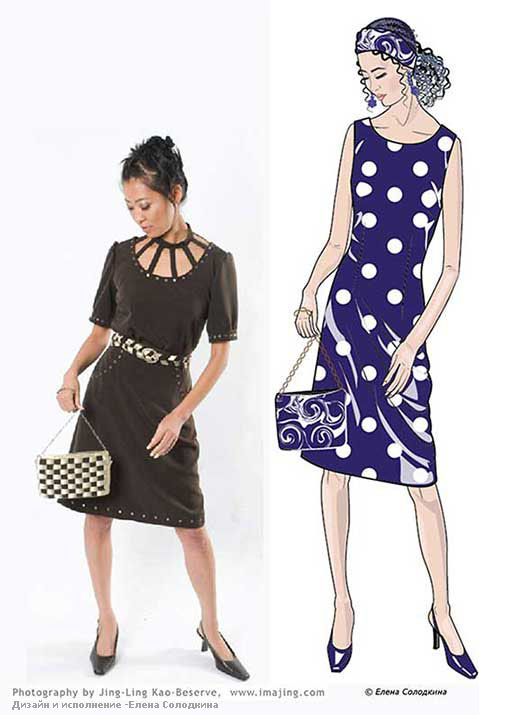
Можно также использовать в качестве шаблонов фотографию модели и рисунок, сделанный от руки, комбинируя их в изображении одной стилизованной фигуры.
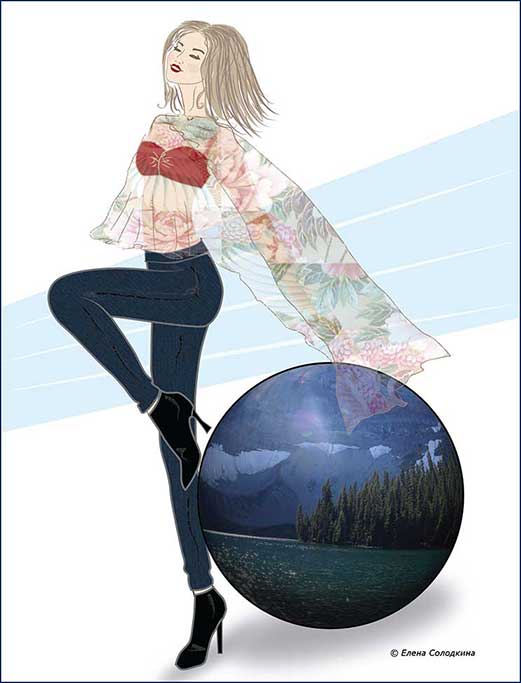
Если Вы хорошо рисуете карандашом, то лучше отсканировать карандашный набросок и создать векторный рисунок в Adobe Illustrator. Тогда Вы сможете менять цвет, уменьшать или увеличивать Ваш рисунок, копировать любую его часть и так далее. Для того, чтобы имитировать технику рисования от руки, можно использовать инструмент «Кисть». В этом случае линии будут иметь различную толщину или выглядеть, как мазок кисти.
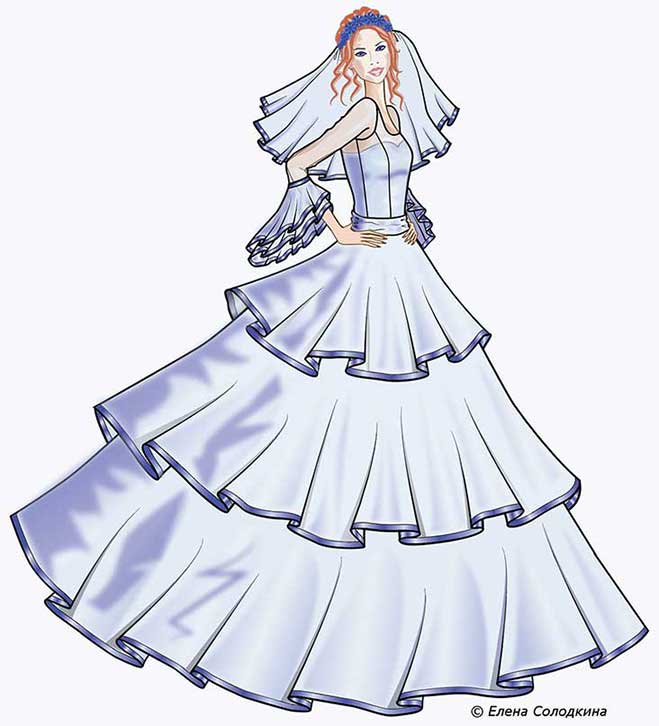
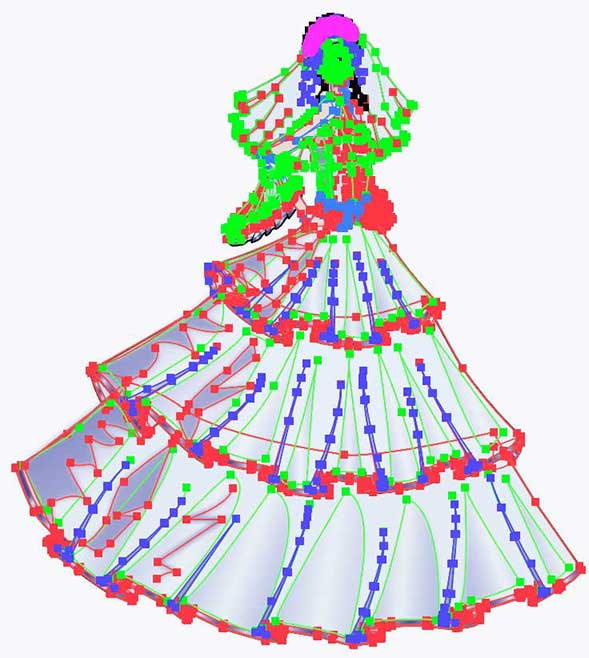
Каждую линию рисунка, созданного в Adobe Illustrator, можно редактировать, а цвет любого контура и его заливку легко изменить.
Кроме описанных выше методов, Вы можете использовать бесплатное приложение Adobe Illustrator Draw, которое легко устанавливается на любой планшет и позволяет рисовать с использованием стилуса. Правда, чтобы его использовать, Вам нужно будет зарегистрироваться и получить бесплатную учетную запись Adobe ID. :) После того, как рисунок готов, его можно переслать в Illustrator или Photoshop.
Способ работы над творческим эскизом зависит от задачи, поставленной перед Вами, и времени, которым Вы располагаете.
Теме создания творческих эскизов в Adobe Illustrator посвящена глава 12 «Стилизованный рисунок» в моей книге «Искусство дизайна одежды с Adobe Illustrator».
Создание мини-курса по использованию фоторедактора Adobe Photoshop для дизайна одежды пока только в планах.
Популярные темы



- Войдите или зарегистрируйтесь, чтобы отправлять комментарии