

- 2009 Просмотр
- 0 Комментариев
Adobe Creative Cloud для организаций
Здравствуйте, дорогие читатели!
Для организаций существует гибкая и удобная система подписки на пакет программ Adobe Creative Cloud или отдельную программу. Оплата может производится помесячно или по предоплате на год и более. Если организация приобретает более 10 лицензий, то возможна скидка, которую можно обсудить со службой поддержки. При этом образовательные учреждения могут приобрести такую подписку со скидкой до 60% в зависимости от покупаемой программы и независимо от количества лицензий.
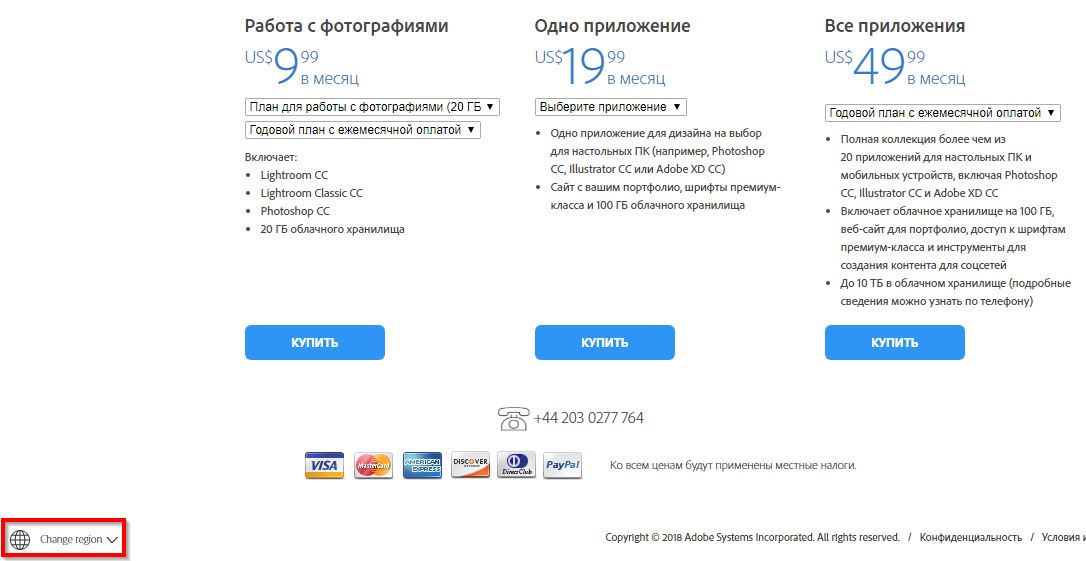
1. Для выбора нужного варианта подписки нужно открыть страницу "Планы и цены Creative Cloud". Если Вы захотите изменить язык страницы или увидеть цены в другой валюте нажмите на меню "Change region" (Изменить регион) в нижнем левом углу страницы.
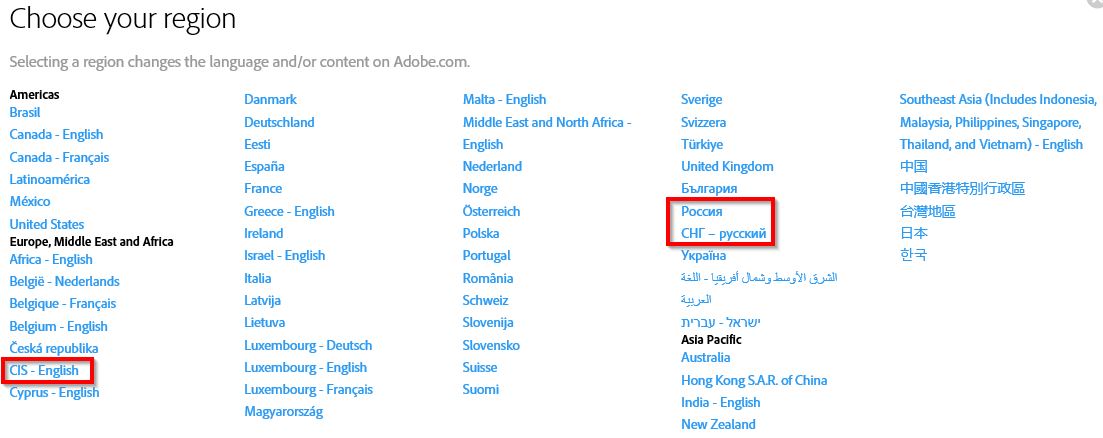
В открывшемся окне "Choose your region" (Выберите Ваш регион) выберите нужный Вам регион. При этом, при выборе региона "Россия" цены будут указаны в российских рублях, а при выборе региона "СНГ - русский" или "CIS - English" цены будут указаны в долларах США.
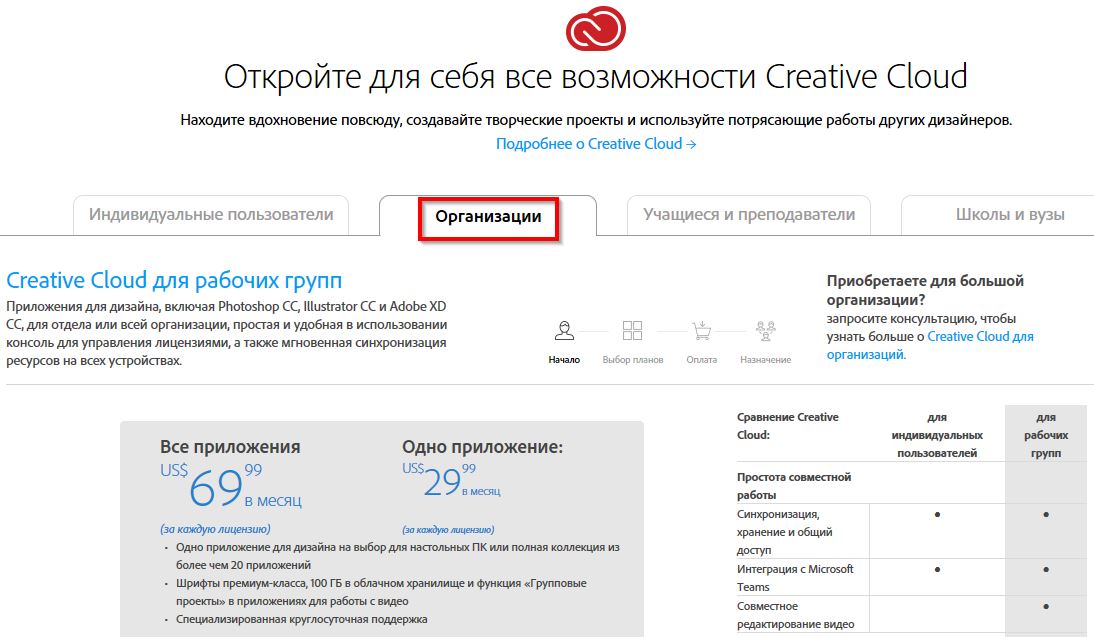
Выберите нужный Вам вариант подписки (Организации или Школы и вузы) на странице "Планы и цены Creative Cloud".
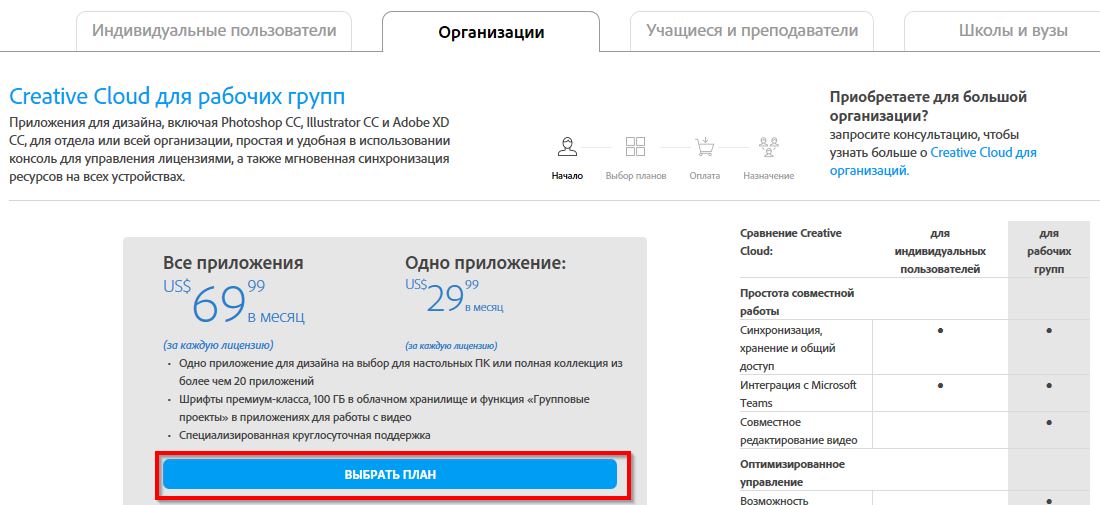
2. Выберите один из планов подписки – "Все приложения" или "Одно приложение".
В открывшемся окне "Выберите планы" выберите нужный Вам план (Все приложения, несколько приложений или только одно приложение), например, Adobe Illustrator. Для этого нужно кликнуть на ссылку "Добавить в корзину".
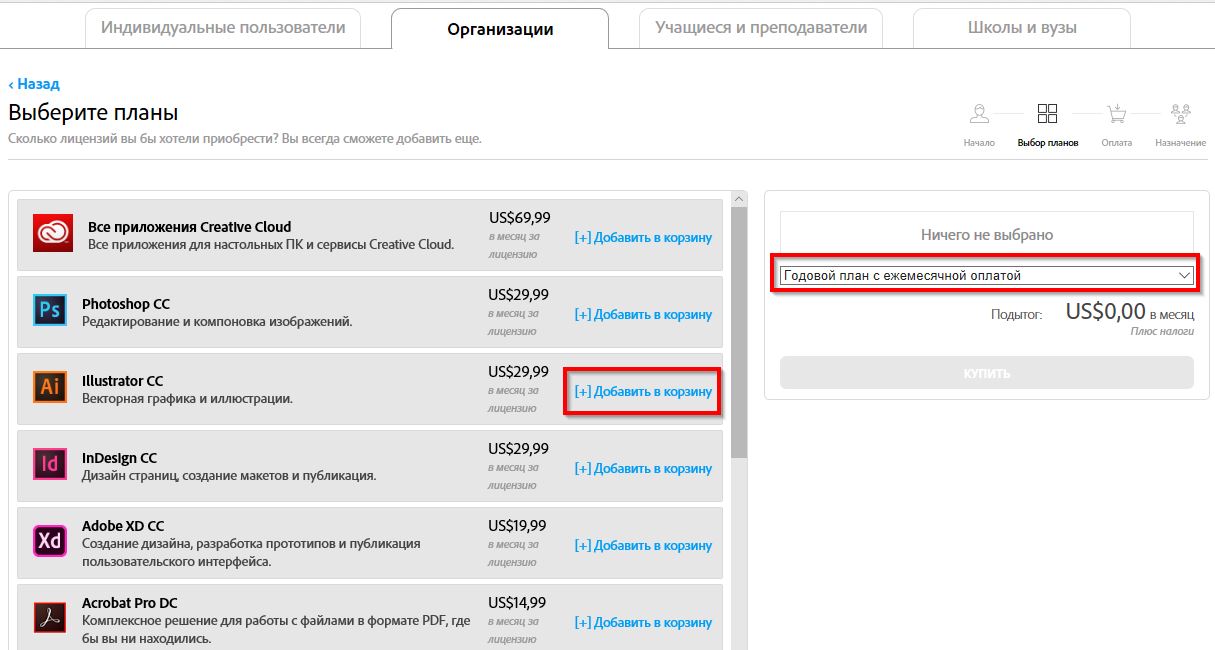
Выбранный Вами план будет отмечен птичкой, а в разделе "Выбрано" справа от списка будет указана итоговая сумма для оплаты. В меню "Количество" выберите нужное Вам количество лицензий и итоговая сумма будет пересчитана. Вам также нужно будет выбрать ежемесячный или годовой срок оплаты подписки – "Годовой план с ежемесячной оплатой" или "Годовой план с предоплатой".
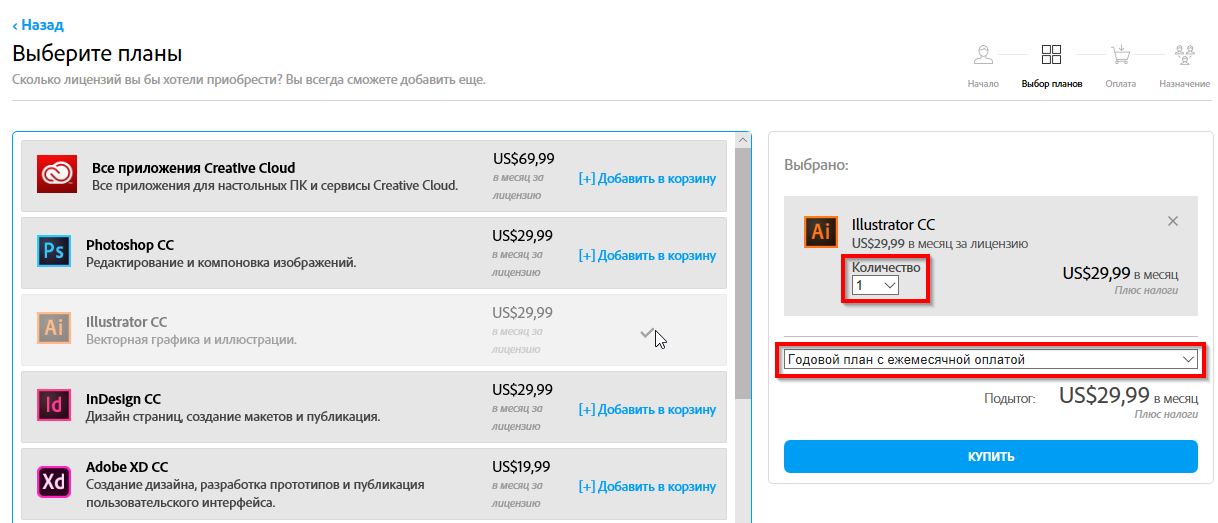
Например, я выберу 5 лицензий для Adobe Illustrator.
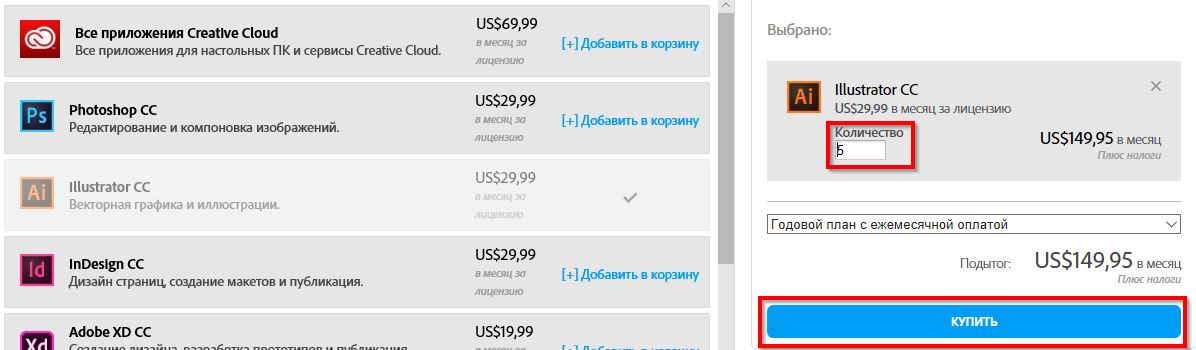
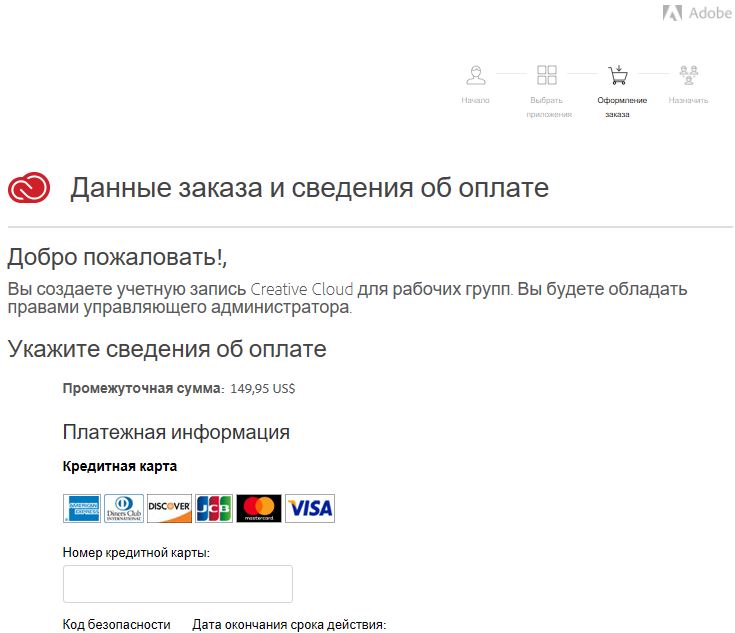
3. Нажмите кнопку "Купить". Откроется страница "Оформление заказа", на которой Вам нужно ввести данные кредитной карты в разделе "Платежная информация" и реквизиты Вашей организации в разделе "Информация по оплате". После этого Вам нужно будет нажать кнопку "Продолжить" и Вы сможете назначить лицензии пользователям после оплаты.
Популярные темы



- Войдите или зарегистрируйтесь, чтобы отправлять комментарии